ENSAMBLAJE DE UN EQUIPO INFORMÁTICO.
*
Los siguientes pasos son:
Elegir los componentes.
A la hora de comprar los componentes de un ordenador es necesario saber qué necesitamos para que éste funcione. Lo básico es:
-Un procesador(CPU, Central Processing Unit)
-Una placa baseque sea compatible con el procesador que queremos (MB, MotherBoard).
-Memoria RAMcompatible con la placa (RAM, Random Access Memory).
-Tarjeta gráfica, compatible con la placa (VGA).
-Un disco duro(HDD, Hard Disk Drive).
-Un lector y/o grabadora de DVDs
-Una fuente de alimentación(PSU, Power Supply Unit).
-Una caja o carcasa.
Se necesitan también las siguientes herramientas.
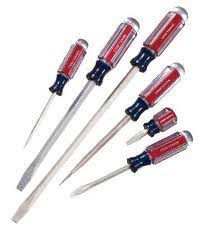
 * Destornilladores de cabeza plana y en estrella * Masilla termica
Los pasos del montaje son los siguientes:
1- Montamos la fuente de alimentación en la parte posterior derecha de la carcasa que se encuentra abierta. Una vez montada se atornillará.
2- Montamos el microprocesador sobre la placa base, la parte que tiene patillas del chip es la que se inserta sobre el zócalo. En este modelo de placa hay que levantar una pequeña palanca para poder meter el procesador, una vez puesto, se baja la palanca para que el procesador quede fijo.
3- Montamos las 2 láminas de memoria RAM sobre los slots de memoria. Las memorias solo se pueden insertar en una única posición, se han de abrir las pestañas laterales de los slots para poder meter las memorias, una vez insertadas cerramos las pestañas para que las memorias queden bien sujetas.
4- Se monta el ventilador del procesador, el cual se monta encima del microprocesador sobre una plataforma ya preparada. El soporte del ventilador lleva unas palancas que han de estar levantadas para poder realizar la instalación, una vez puesto el ventilador se bajan las palancas.
Una vez puesto el ventilador, se conecta el cable de alimentación del ventilador los pines correctos de placa.

5- Ponemos la placa base sobre la carcasa, la placa se atornillará a la carcasa a través de unos agujeros que ésta tiene hechos. La placa se ha de colocar con la zona de los conectores (puertos USB, puerto serie, puerto de red, etc) hacia el exterior de la placa, de tal manera que estos se vean desde el exterior de la carcasa.
Cabe destacar como curiosidad que la placa no esta totalmente pegada sobre la plataforma de la carcasa, si no que queda separada escasos milímetros de la carcasa por medio de unos separadores, que este en este caso ya venían con la carcasa, pero otras veces son unos tornillos que se han de montar sobre la carcasa.
6- Al tener la fuente de alimentación instalada, tenemos 3 cables que se han de enchufar para alimentar la placa base, los cuales se conectan a diferentes tipos de conectores.
El cable más grande es la alimentación principal de la placa (Figura 6.1), y el conector está situado al lado de los slots Ide, los otros 2 cables son alimentaciones secundarias de la placa (Figura 6.2). Estas conexiones se indican en el manual de la placa base.
7- La fuente de alimentación incluye un ventilador que se fijará sobre la parte posterior de la carcasa, que tiene una rejilla que es por donde el ventilador expulsa el aire caliente. El ventilador se ajusta a la carcasa a través de unos tornillos.

8- Desmontaremos la bahía de 3 ¼ “ que esta montada en la carcasa para que nos sea más fácil montar la disquetera y el disco duro.
La disquetera se coloca en la bahía sobre unas guías, poniéndose más cerca de la parte superior de la bahía. La zona de la disquetera que no tiene los agujeros para los tornillos, la disquetera se tendrá que desplazar sobre las guías hasta que se alineen los respectivos agujeros de la bahía y la disquetera.
9- Sobre la misma bahía que hemos montado la disquetera, montaremos el disco duro. Éste se introducirá y se colocará en la bahía de forma similar a lo hecho con la disquetera, la cara del disco duro que tiene la controladora (zona de chips) se pondrá mirando hacia abajo
10- Una vez se hayan montado la disquetera y el disco duro en la bahía, ésta se colocará de nuevo en la carcasa y se atornillará para que tenga una sujeción firme.
11- Realizamos las conexiones del disco duro, primero le conectamos uno de los cables de alimentación que salen de la fuente de alimentación (en este caso el conector de alimentación esta preparado para discos Serial Ata) al conector de alimentación del disco , y posteriormente cogemos el cable Serial Ata y conectamos un extremo de éste al conector del disco duro y el extremo a uno de los conectores de la placa base

 12- Ahora conectamos la alimentación a la disquetera, la parte rayada del conector se pone mirando hacia arriba (Figura 12.1). Posteriormente conectamos un extremo del cable floppy a la disquetera, este cable tiene un lateral con un hilo de color rojo o azul, lo que indica que este es el 1er pin, el cual se coloca en el lado más alejado de la alimentación (Figura 12.2), el otro extremo se conecta al conector de la placa base.

3- Se prepara el CD-ROM para introducirlo en la bahía de 5 ½ “, en este caso se utilizará un raíl para fijarse a la bahía. Con otras carcasas de ordenador el CD se ha de montar en un soporte metálico con la ayuda de tornillos que se fijará en la carcasa (Figura 13.1). Una vez montado el raíl en el CD-ROM, éste se introduce el hueco de la bahía de 5 ½ “ y se atornilla a la carcasa para que quede bien sujeto (Figura 13.2).
14- Cuando ya este montado el CD-ROM, conectaremos un extremo del cable IDE al conector del CD y el otro extremo a uno de los 2 conectores IDE de la placa base que esta situado al lado del conector floppy, el hilo rojo o azul que indica el pin nº 1 se pone al lado de la alimentación (Figura 14.1). Después conectamos la alimentación al CD mediante uno de los cables de la fuente de alimentación (Figura 14.2).
15- El CD-ROM nos viene generalmente con un cable de sonido para el sonido de éste, conectamos un extremo el conector de sonido del CD, situado al lado izquierdo del conector IDE del CD (Figura 15.1) y el otro extremo lo conectamos al conector de sonido de la placa base, que se indica en el manual de la placa base (Figura 15.2).
16- El frontal de este ordenador incorpora 2 conectores USB y 2 conectores de sonido (altavoz y micrófono), tendremos un cable para los conectores USB (Figura 16) y otro para los conectores de sonido. Estos cables los conectaremos a sus respectivos conectores de la placa base, éstos se indican el manual de la placa base.

17- Ahora conectaremos la alimentación de los leds de la frontal del ordenador, en este ordenador tenemos 3 leds, son:
- Power led - Luz de encendido del ordenador
- HDD led - Luz de procesamiento del ordenador
- SW led – Botón de encendido del ordenador
Estos conectores se sitúan en diferentes posiciones que vienen marcadas en el manual de la placa base.
18- Después montaremos la tarjeta gráfica en el slot AGP, para poder introducir la tarjeta hay que abrir una pestaña que tiene el slot, una vez encajada la tarjeta se atornilla a la carcasa.
19- Una vez tenemos montadas todas las piezas, lo único que queda es poner la tapa de la carcasa, que nos protege del polvo la placa base.


